


رفع ملفات الموقع باستخدام File Manager
ارفع ملفات موقعك إلى المجلد الصحيح، وفك الضغط، وتحقق من ظهور الصفحة الرئيسية بدون تعريض الملفات الحساسة للخطر.
قبل أن تبدأ
- ملف الموقع بصيغة ZIP لتسريع الرفع
- نسخة احتياطية من الموقع الحالي
- الدخول إلى cPanel
- التأكد من وجود index.php أو index.html
افتح File Manager
من cPanel اختر File Manager ضمن مجموعة Files ثم افتح مجلد public_html.
cPanel → Files → File Manager

احفظ نسخة من الملفات الحالية
قبل الاستبدال أنشئ نسخة احتياطية أو انقل الملفات القديمة إلى مجلد مؤقت داخل حسابك.
Backup before overwrite
ارفع ملف ZIP
اضغط Upload واختر ملف الموقع وانتظر حتى يصل شريط التقدم إلى 100%.
Upload → Select File → 100%
فك الضغط داخل public_html
ارجع إلى File Manager وحدد ملف ZIP ثم اختر Extract وتأكد أن المسار النهائي هو public_html.
Select ZIP → Extract
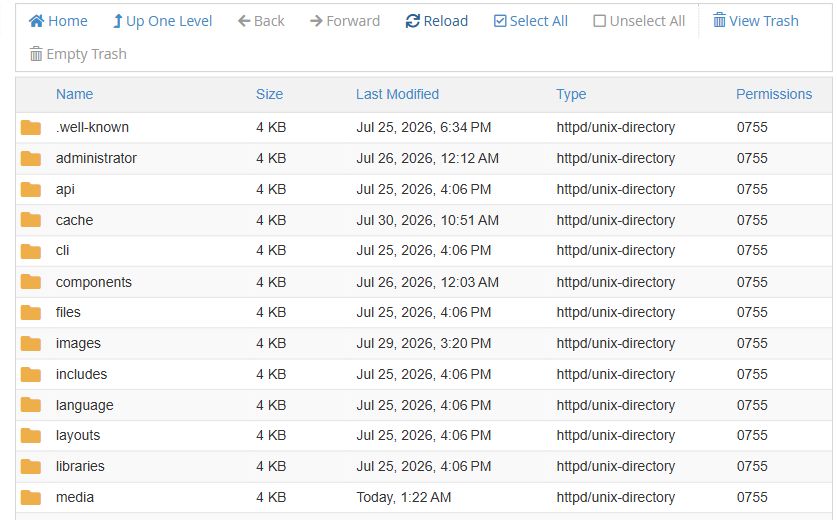
تحقق من بنية الملفات
يجب أن يكون index.php أو index.html مباشرة داخل public_html وليس داخل مجلد إضافي.
public_html/index.php
حل المشكلات الشائعة
| المشكلة | الحل |
|---|---|
| يظهر Directory Listing | تأكد من وجود index.php أو index.html في public_html. |
| خطأ 403 | راجع صلاحيات المجلدات 755 والملفات 644 وقواعد .htaccess. |
| الموقع القديم ما زال ظاهرًا | امسح كاش المتصفح والموقع وCDN بعد التأكد من رفع الملفات الصحيحة. |
هل تحتاج مساعدة؟
أرسل صورة الخطأ واسم الخدمة إلى فريق ROT4 وسنساعدك في إكمال الإعداد بأمان.
