ROT4 Advanced Technology Solutions
ROT4 • ADVANCED TECHNOLOGY SOLUTIONS نجهّز تجربتك الرقمية

لحظات قليلة ونكون جاهزين

العودة إلى مركز المعرفة
ROT4 KNOWLEDGE BASE

إعداد البريد الإلكتروني على Outlook

اربط بريد شركتك بـMicrosoft Outlook باستخدام IMAP وSSL ليظل البريد متزامنًا وآمنًا على كل أجهزتك.

متوسط10 دقائقمراجعة: أغسطس 2026

قبل أن تبدأ

  • عنوان البريد كاملًا وكلمة المرور
  • اسم خادم البريد من بيانات ROT4
  • اتصال إنترنت مستقر
  • Outlook محدث
01

أضف حسابًا جديدًا

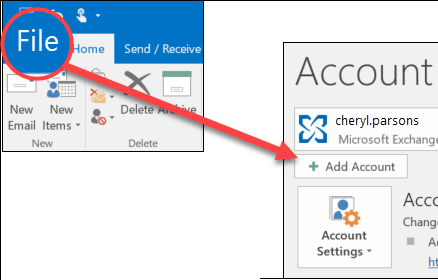
من Outlook افتح File ثم Add Account، واكتب عنوان البريد كاملًا.

File → Add Account
نافذة إضافة حساب بريد جديد في Outlook
في Outlook الجديد اختر إضافة حساب ثم أدخل عنوان البريد كاملًا.دعم Microsoft الرسمي
مسار File ثم Add Account في Outlook الكلاسيكي
في Outlook الكلاسيكي افتح File ثم اختر Add Account.دعم Microsoft الرسمي
02

اختر الإعداد اليدوي

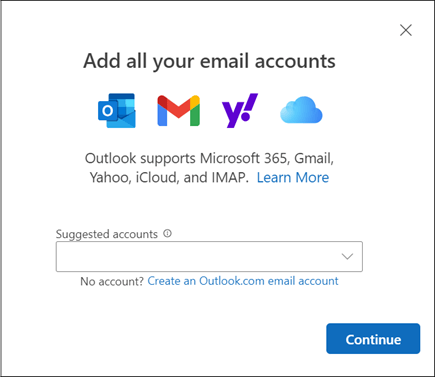
إذا لم ينجح الاكتشاف التلقائي اختر Advanced options ثم Let me set up my account manually وحدد IMAP.

Advanced setup → IMAP
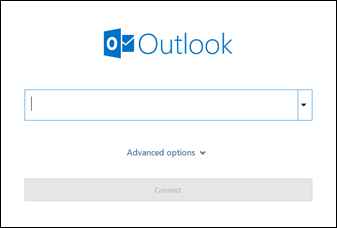
شاشة إدخال عنوان البريد وخيارات الإعداد المتقدم في Outlook
أدخل البريد كاملًا، وافتح Advanced options إذا احتجت إعداد IMAP يدويًا.دعم Microsoft الرسمي
03

أدخل خادم IMAP

من شاشة IMAP Account Settings في Outlook أدخل اسم الخادم الظاهر في cPanel > Email Accounts > Connect Devices، ثم اختر المنفذ 993 والتشفير SSL/TLS.

Incoming: IMAP 993 SSL/TLS
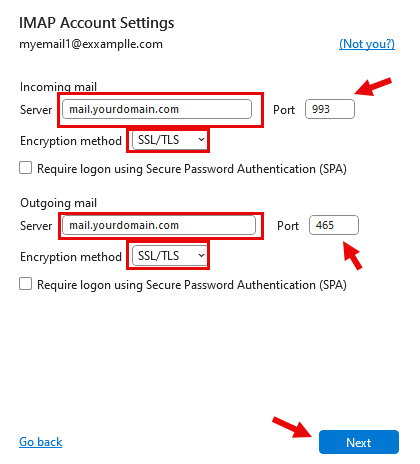
شاشة IMAP Account Settings في Outlook مع خادم الاستقبال والمنفذ 993 والتشفير SSL/TLS
هذه هي الشاشة الفعلية التي تُكتب فيها بيانات IMAP. استبدل mail.yourdomain.com باسم الخادم الظاهر في Connect Devices.شرح intoHOST لإعداد بريد cPanel على Outlook
04

أدخل خادم SMTP

افتح Outgoing mail، أدخل خادم SMTP والمنفذ 465 مع SSL/TLS، وفعّل My outgoing server requires authentication مع استخدام نفس بيانات الدخول.

Outgoing: SMTP 465 SSL/TLS
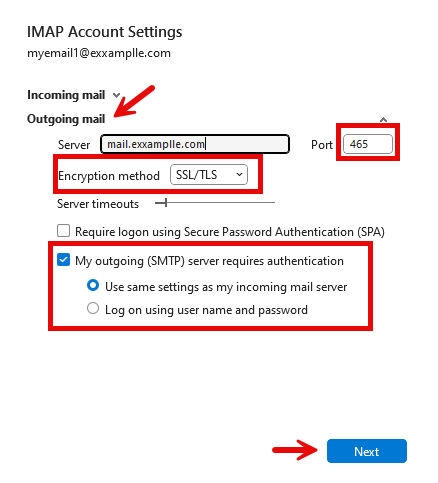
شاشة Outgoing mail في Outlook مع SMTP 465 وSSL TLS والمصادقة
الصورة تطابق خطوة SMTP: الخادم والمنفذ والتشفير وخيار المصادقة ظاهرون في نافذة Outlook نفسها.شرح intoHOST لإعداد بريد cPanel على Outlook
05

أكمل الاختبار

أدخل كلمة مرور صندوق البريد واضغط Connect أو Next. عند ظهور Account successfully added اضغط Done، ثم أرسل رسالة إلى بريد خارجي واستقبل ردًا.

Send + Receive test
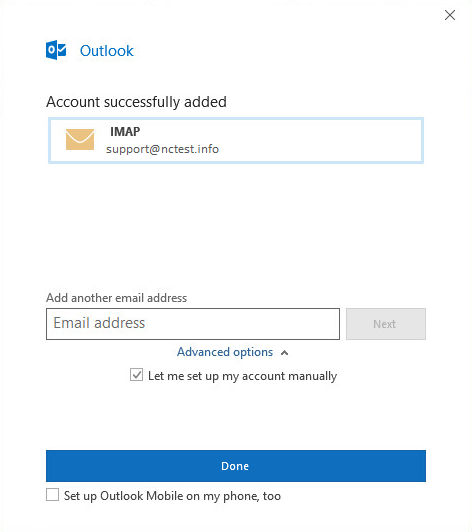
شاشة Outlook Account successfully added وزر Done
ظهور Account successfully added يؤكد إتمام الربط؛ بعدها نفّذ اختبار إرسال واستقبال فعلي.مرجع مصور لإعداد IMAP في Outlook

حل المشكلات الشائعة

المشكلةالحل
Outlook يطلب كلمة المرور باستمرارتأكد من اسم المستخدم الكامل والتشفير والمنفذ ثم أعد كتابة كلمة المرور.
الاستقبال يعمل والإرسال لافعّل SMTP authentication واستخدم نفس بيانات الدخول.
رسالة خطأ في الشهادةغيّر اسم الخادم إلى hostname الرسمي لخادم الاستضافة.

هل تحتاج مساعدة؟

أرسل صورة الخطأ واسم الخدمة إلى فريق ROT4 وسنساعدك في إكمال الإعداد بأمان.

تحدث مع مهندس
الحلول التقنية المتقدمة

التكنولوجيا المبنية على نشاطك التجاري.

تقوم شركة ROT4 بتصميم وتقديم ودعم بيئات تقنية آمنة تساعد المؤسسات على العمل بثقة وتوسيع نطاق العمل دون احتكاك.

البنية التحتية لتكنولوجيا المعلوماتالأمن السيبرانيالسحابة والاستضافةالحلول الرقمية

دعونا نبني ما سيأتي بعد ذلك.

+20 127 060 7155

تحدث مع فريقنا

info@rot4.com.eg

أرسل لنا بريدًا إلكترونيًا

القاهرة، مصر

مقر عملياتنا