


قبل أن تبدأ
- نطاق رئيسي مضاف إلى cPanel
- صلاحية الدخول إلى لوحة cPanel
- اسم واضح للنطاق الفرعي
- نسخة احتياطية قبل الحذف
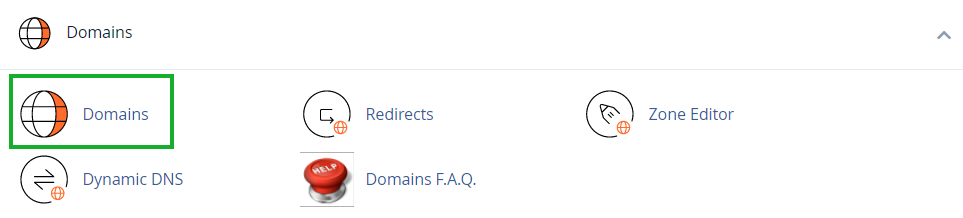
افتح أداة Domains
من الصفحة الرئيسية في cPanel انتقل إلى قسم Domains ثم اختر Domains.
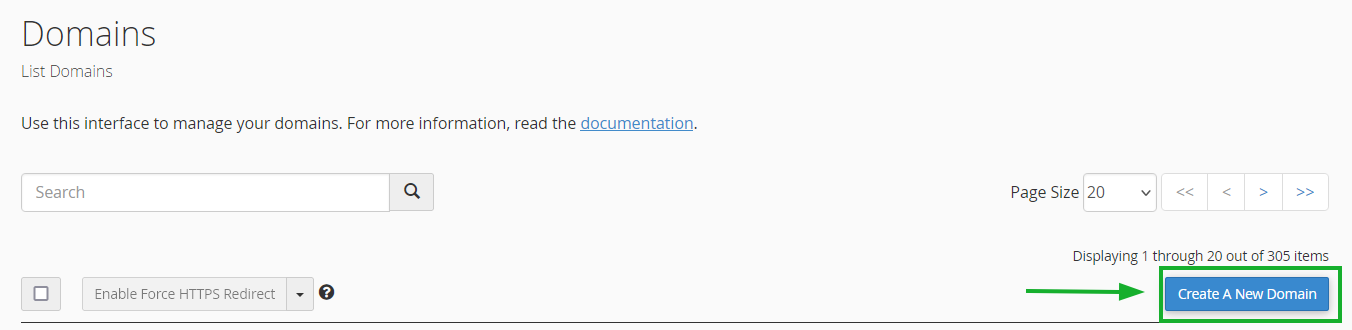
ابدأ إنشاء نطاق جديد
من شاشة List Domains اضغط Create A New Domain. نفس الزر يُستخدم لإضافة نطاق فرعي في إصدارات cPanel الحديثة.
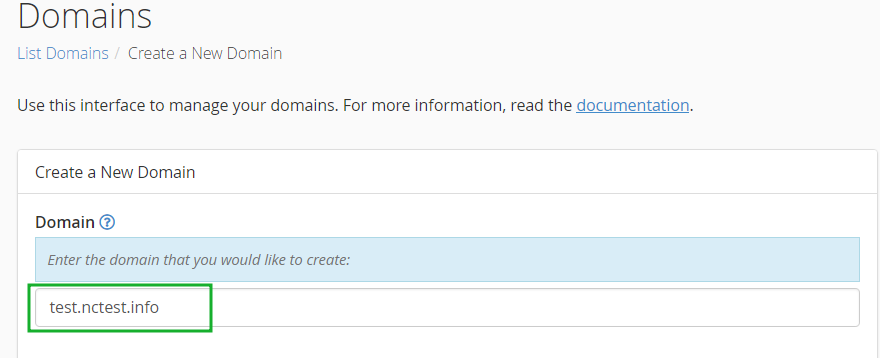
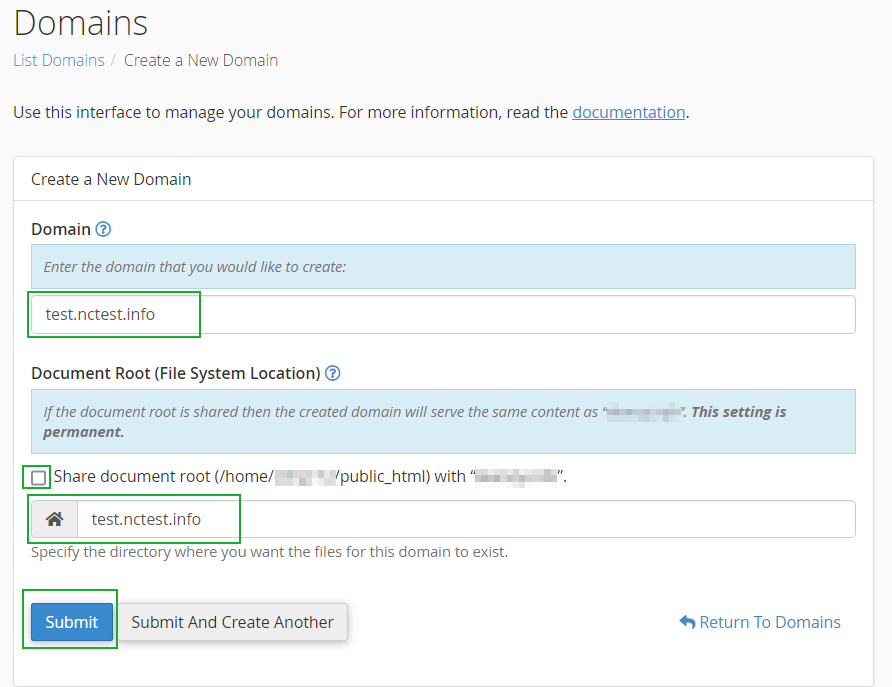
اكتب اسم النطاق كاملًا
اكتب الاسم بصيغة كاملة مثل blog.example.com أو staging.example.com، ولا تكتب كلمة blog وحدها.
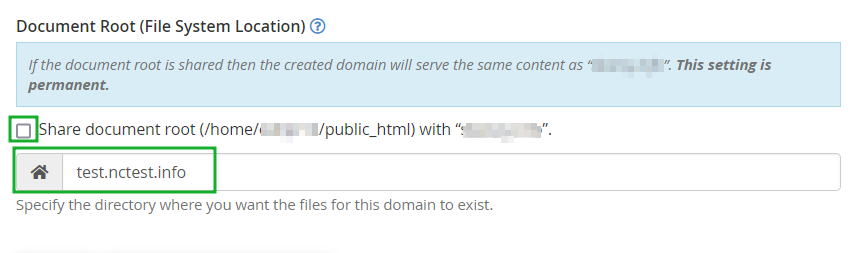
اختر Document Root مستقلًا
ألغِ Share document root حتى لا يعرض النطاق الفرعي محتوى الموقع الرئيسي، ثم استخدم مجلدًا مستقلًا تحت public_html.
راجع البيانات واضغط Submit
تأكد من اسم النطاق ومسار الملفات، ثم اضغط Submit وانتظر رسالة النجاح. لا تُعد الإرسال إذا كانت العملية ما زالت قيد التنفيذ.
ارفع ملفات النطاق الفرعي
افتح File Manager وانتقل إلى Document Root الذي أنشأته. ضع ملف index.php أو index.html داخله، ثم افتح رابط النطاق للاختبار.
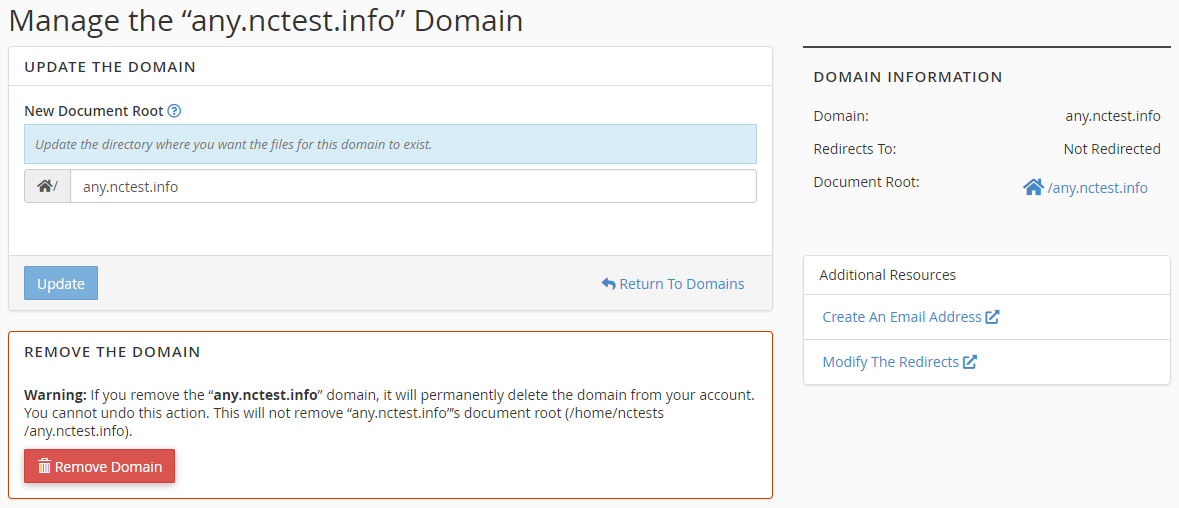
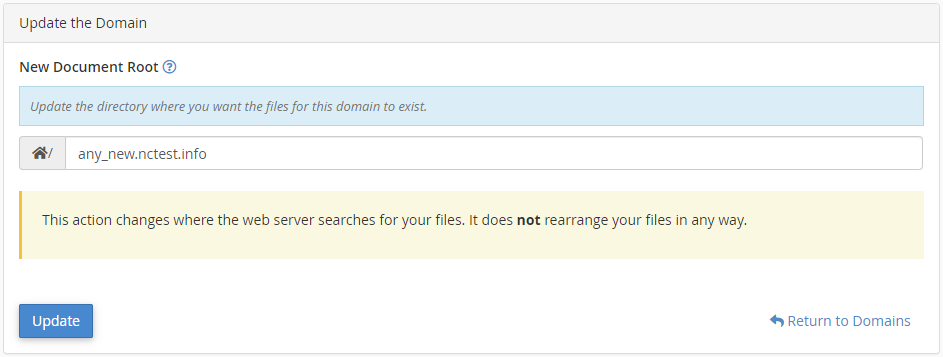
غيّر المسار عند الحاجة
من Domains اضغط Manage بجوار النطاق، ثم غيّر New Document Root واضغط Update. تغيير المسار لا ينقل الملفات تلقائيًا.
احذف النطاق بأمان
أنشئ نسخة احتياطية أولًا، ثم استخدم Remove Domain من شاشة Manage. حذف النطاق لا يعني بالضرورة حذف مجلد ملفاته، لذلك راجعه يدويًا بعد الحذف.

تنبيه مهم
قد يحتاج DNS وAutoSSL بعض الوقت بعد الإنشاء. لا تغيّر سجلات DNS عشوائيًا، وتحقق من أن النطاق الرئيسي يستخدم Nameservers الخاصة بالاستضافة.
قد يحتاج DNS وAutoSSL بعض الوقت بعد الإنشاء. لا تغيّر سجلات DNS عشوائيًا، وتحقق من أن النطاق الرئيسي يستخدم Nameservers الخاصة بالاستضافة.
بعد الإنشاء
| الفحص | النتيجة المطلوبة |
|---|---|
| DNS | يفتح النطاق على عنوان الخادم الصحيح |
| SSL | شهادة صالحة بدون تحذير |
| Document Root | يعرض ملفات المجلد المستقل |
تم إنشاء النطاق الفرعي وإدارته
ارفع الملفات، اختبر HTTPS، واحتفظ بمسار Document Root ضمن توثيق الموقع.
المصدر التقني: توثيق cPanel الرسمي
