


قبل أن تبدأ
- ✓ خادم يستخدم CloudLinux
- ✓ الدخول إلى cPanel
- ✓ وقت حدوث البطء أو الخطأ
- ✓ مقارنة الاستخدام بالحدود وليس بالمتوسط فقط
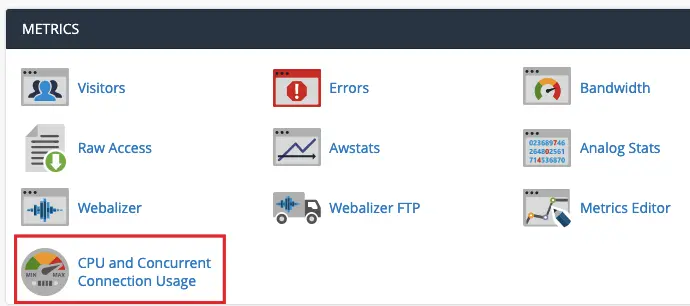
افتح CPU and Concurrent Connection Usage
من قسم Metrics في cPanel افتح CPU and Concurrent Connection Usage. تظهر هذه الأداة على خوادم CloudLinux المفعلة.
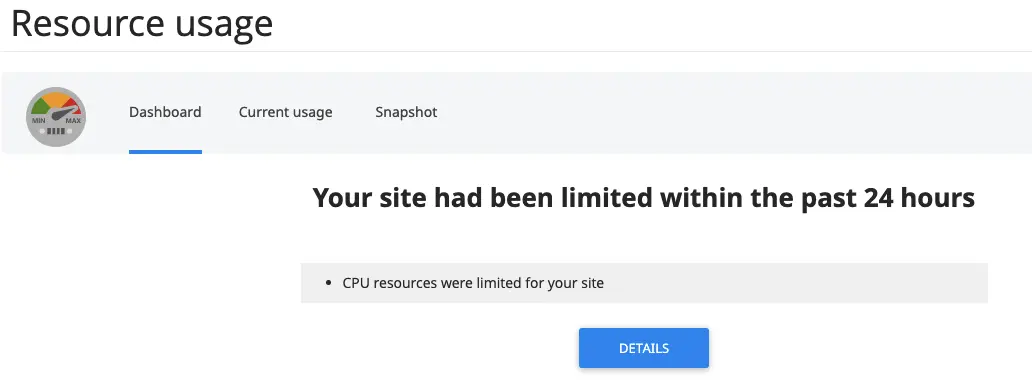
اقرأ حالة Dashboard
تعرض Dashboard إن كان الموقع قد وصل إلى حد خلال آخر 24 ساعة ونوع المورد المتأثر. اضغط Details للانتقال للتفاصيل.
راجع الرسوم حسب الفترة
افتح Current usage واختر Timeframe وTime Unit المناسبين، ثم قارن خط المتوسط الأخضر بخط الحد الأحمر وراقب Faults.
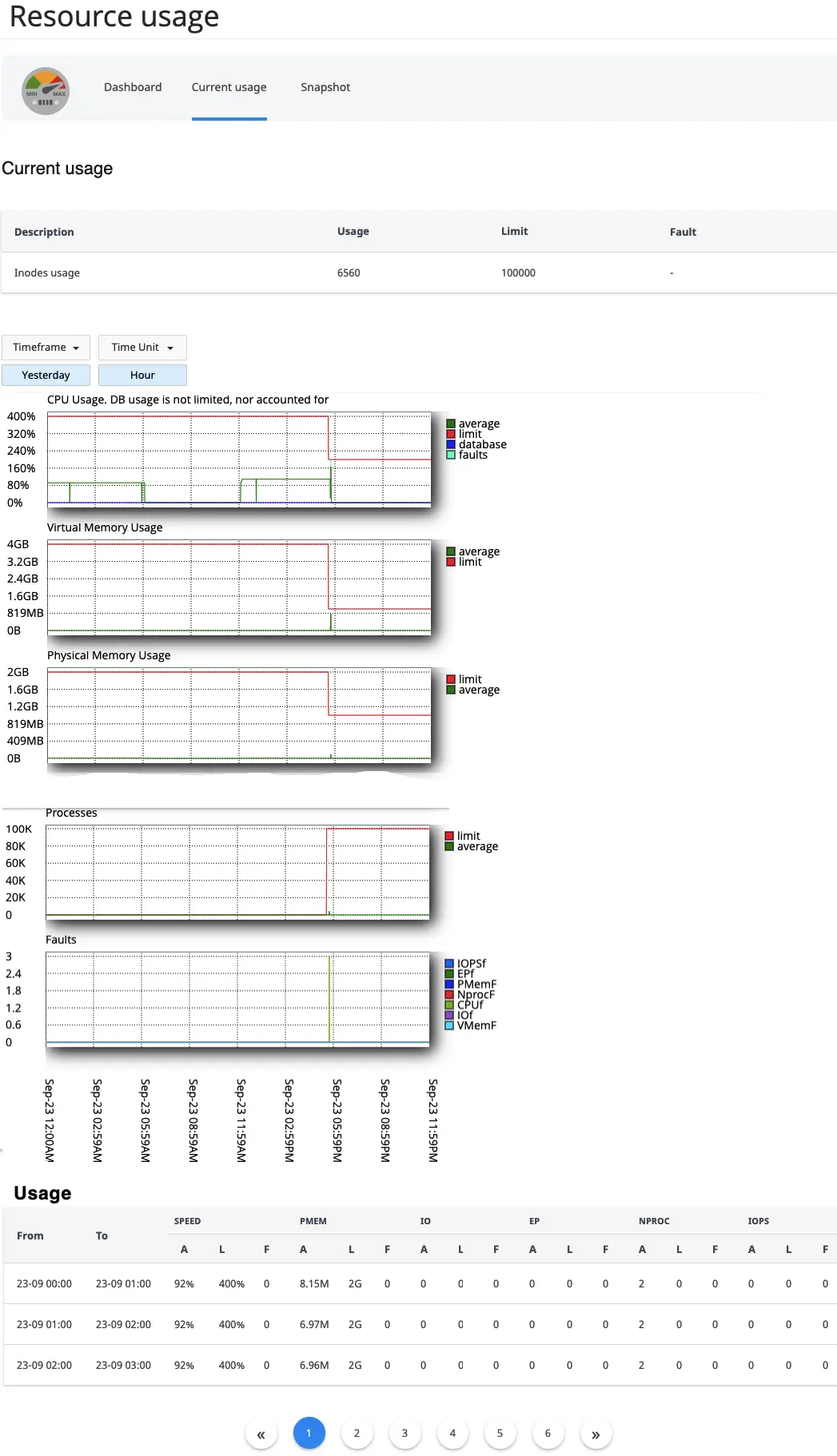
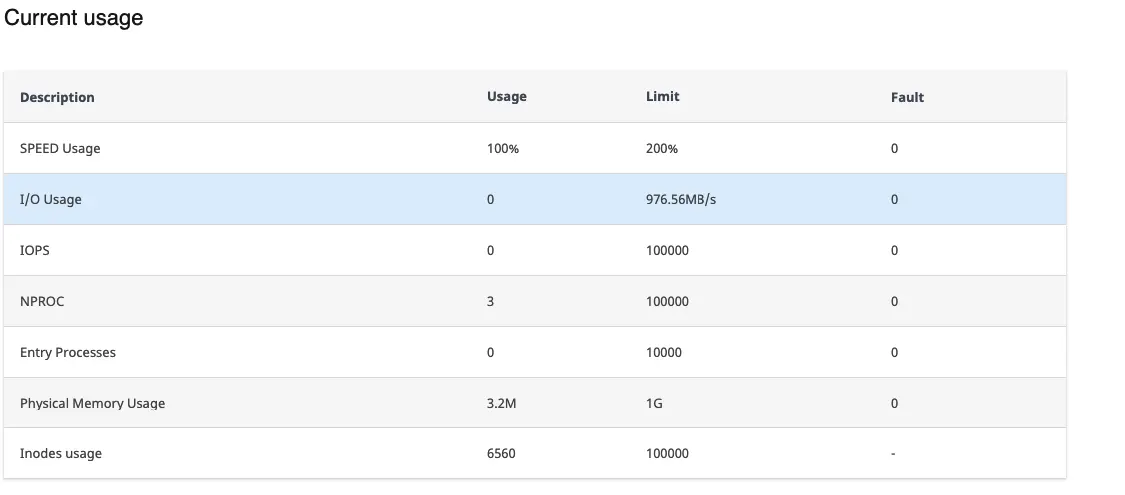
فسّر جدول Usage وFault
قارن Usage بالـLimit. SPEED هو CPU، وPMEM الذاكرة الفعلية، وI/O سرعة القراءة والكتابة، وIOPS عدد عمليات القرص، وEP الطلبات المتزامنة، وNPROC العمليات، وInodes عدد الملفات.
استخدم Snapshot لمعرفة السبب
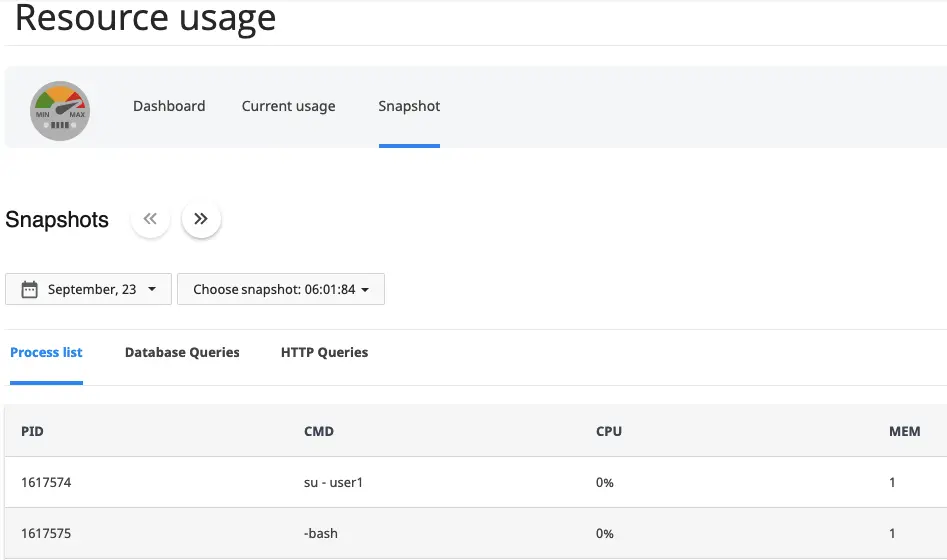
افتح Snapshot واختر تاريخ ووقت الحادثة. راجع Process list ثم Database Queries وHTTP Queries لمعرفة العملية أو الاستعلام أو الرابط المرتبط بالتجاوز.
تنبيه مهم
ظهور استهلاك مرتفع لحظيًا لا يعني مشكلة وحده؛ المؤشر الأهم هو Fault أو تجاوز الحد بصورة متكررة وفي نفس توقيت البطء.
ظهور استهلاك مرتفع لحظيًا لا يعني مشكلة وحده؛ المؤشر الأهم هو Fault أو تجاوز الحد بصورة متكررة وفي نفس توقيت البطء.
أصبحت قراءة الموارد واضحة
اربط وقت الـFault بالعملية أو الرابط الظاهر في Snapshot، ثم حسّن السبب أو تواصل مع ROT4 بالوقت واللقطات.
المصدر التقني الأساسي: توثيق CloudLinux الرسمي
